Bild für Bild erklärt
Hilfe & Anleitung
Für Administratoren und Mitarbeitende auf Smartphone, Tablet und PC.
Stand: 23. Juli 2026 · aktuelle Server-App mit Projektmappe
Schnellstart
Die fünf wichtigsten Schritte
- Anmelden: Benutzername und Passwort verwenden. Ein vorläufiges Passwort muss beim ersten Login geändert werden.
- Projekt wählen: Unter „Aufgaben“ die richtige Baustelle auswählen.
- Projektmappe prüfen: Pläne, Dokumentationen, Fotos, Mitschriften und Links ansehen.
- Aufgabe öffnen: Arbeitsauftrag, Ort, Material und vorhandene Fotos prüfen.
- Arbeit melden: Nachricht, Zeit und optional ein Foto senden; bei Bedarf als erledigt abschließen.
Wichtig: Die aktuelle App verwendet kein vierstelliges PIN-Verfahren.
Projekt
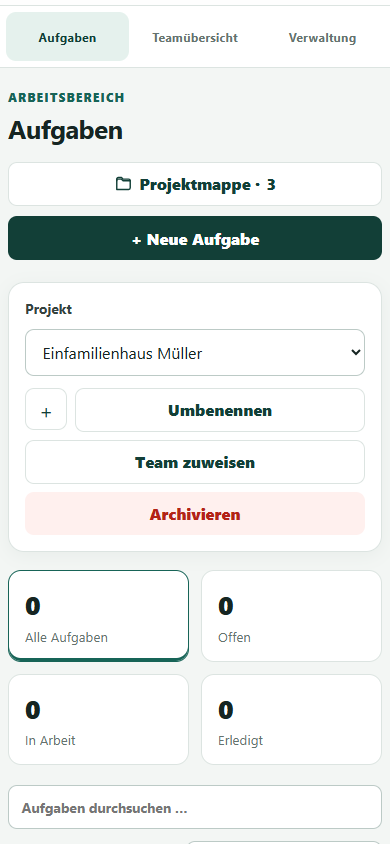
Projekt auswählen und verwalten
- Projekt im Auswahlfeld antippen.
- Admins legen mit „+“ ein neues Projekt an.
- „Umbenennen“ korrigiert den Projektnamen.
- „Team zuweisen“ bestimmt, wer das Projekt sehen darf.
Archivieren entfernt ein Projekt aus der aktiven Ansicht, ohne seine Nachvollziehbarkeit zu verlieren.
Neu
Projektmappe nutzen
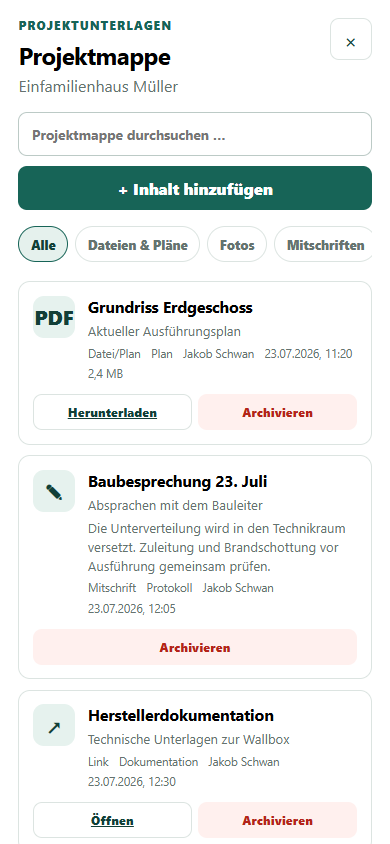
- „Projektmappe · Anzahl“ neben „Neue Aufgabe“ öffnen.
- Mit Suche und Filtern Inhalte finden.
- Admins fügen Dateien, Fotos, Mitschriften oder Links hinzu.
- Dateien herunterladen, Links öffnen oder Inhalte archivieren.
Mitarbeitendeansehen und herunterladen
Administratorenzusätzlich hinzufügen und archivieren
Privat: Projektdateien sind nur für Personen mit Zugriff auf das jeweilige Projekt erreichbar.
Arbeitsaufträge
Aufgaben finden, anlegen und prüfen
Suchen und filtern
Status auswählen, Suchwort eingeben und als Admin optional nach Mitarbeiter filtern. Einen Treffer antippen, um Details zu öffnen.
Aufgabe anlegen
„+ Neue Aufgabe“ wählen. Titel, Ort, Priorität und Beschreibung prüfen, Mitarbeiter zuweisen und speichern. Diktieren ist optional.
Details lesen
Status, Priorität, Ort, Beschreibung, Material, Fotos, Rückmeldungen und gebuchte Zeiten stehen gemeinsam in der Detailansicht.
Von der Baustelle
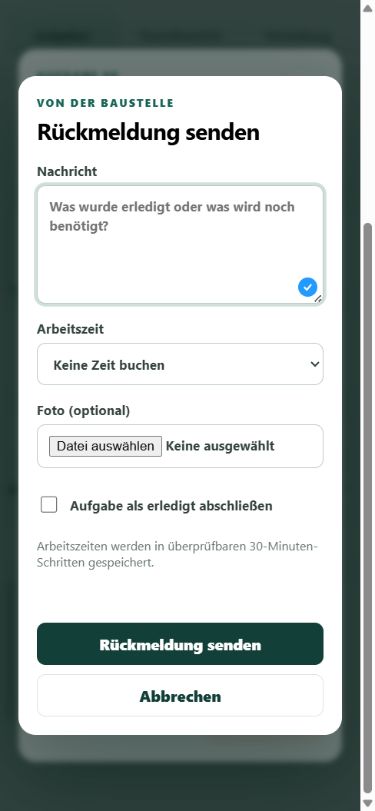
Rückmeldung, Zeit und Foto senden
- Kurze Nachricht eingeben.
- Arbeitszeit in 30-Minuten-Schritten auswählen.
- Optional ein JPEG-, PNG- oder WebP-Foto ergänzen.
- Zum Abschluss „Aufgabe als erledigt abschließen“ markieren.
- „Rückmeldung senden“ antippen.
Administration
Team und Konten verwalten
Teamübersicht
Zeigt pro Person aktive und gesamte Aufgaben im aktuell ausgewählten Projekt.
Mitarbeiter anlegen
Anzeigenamen, eindeutigen Benutzernamen und Rolle wählen. Das vorläufige Passwort nur persönlich und sicher weitergeben.
Konten pflegen
Passwörter zurücksetzen, Rollen nach Freigabe ändern oder Konten deaktivieren. Deaktivierte Konten bleiben nachvollziehbar.
Berechtigungen
Wer darf was?
Mitarbeitendesehen freigegebene Projekte, lesen Projektmappeninhalte, bearbeiten eigene Aufgaben und senden Rückmeldungen.
Administratorenverwalten zusätzlich Projektmappe, Projekte, Teams, Aufgaben, Konten und Rollen.
Fehlt eine Schaltfläche, liegt das meist an Rolle, Projektfreigabe oder Aufgabenstatus.
Problemlösung
Häufige Meldungen
Anmeldung nicht möglich
Benutzernamen prüfen. Beim ersten Login das vorläufige Passwort ersetzen. Nach mehreren Fehlversuchen kurz warten oder einen Administrator kontaktieren.
Aufgabe wurde inzwischen geändert
Ansicht aktualisieren, Aufgabe erneut öffnen und den Schritt wiederholen.
Freie Aufgabe schon vergeben
Eine andere Person hat die Aufgabe übernommen. Aktualisieren und eine andere Aufgabe wählen.
Datei oder Foto wird abgelehnt
Unterstütztes Format und Dateigröße prüfen. Für die Projektmappe sind PDF, TXT, Word, Excel, JPEG, PNG und WebP bis 25 MB vorgesehen.
Daten & Sicherheit
Was bewusst nicht versprochen wird
Kein PIN-Login
Die aktuelle App verwendet Benutzername und Passwort.
Kein Selbstbedienungs-Import
Alte lokale Daten werden nicht automatisch über die Oberfläche übernommen.
Keine Sicherungsschaltfläche
Sicherung und Wiederherstellung sind geschützte Betriebsaufgaben auf dem Server.
Freigaben, Aufbewahrung, Datenschutz und Sicherheitsvorgaben legt die zuständige Organisation fest.